Du bist Lehrkraft, Studierende, Elternteil oder Lernender und willst bei Videounterricht professioneller wirken. Häufige Probleme sind einfache Auslöser. Die Bildqualität ist schlecht, weil die Kamera zu niedrig auflöst oder das Licht ungünstig sitzt. Der Bildausschnitt zeigt die Decke oder nur einen Teil deines Gesichts. Hintergründe lenken ab. Manchmal stört die Bandbreite. Oder du bist unsicher beim Datenschutz. Du willst keine privaten Dokumente oder Fotos im Hintergrund zeigen. Du willst wissen, welche Einstellungen wirklich helfen.
Dieser Ratgeber nimmt dich Schritt für Schritt mit. Zuerst klären wir die wichtigsten Begriffe und Hardware-Optionen. Dann zeigen wir praktische Einstellungen für Auflösung, Fokus und Bildrate. Du lernst Beleuchtung so einzusetzen, dass dein Gesicht klar zu sehen ist. Du bekommst Tipps für einen stabilen Bildausschnitt und für besseren Blickkontakt. Es gibt einfache Lösungen für störende Hintergründe und Hinweise zum Schutz deiner Daten. Außerdem behandeln wir Software-Einstellungen in gängigen Videoplattformen und geben eine kurze Fehlerbehebung.
Am Ende dieses Artikels wirst du konkret wissen, wie du deine Webcam einstellst. Du bekommst eine kurze Checkliste für den schnellen Einsatz vor der Stunde. Du wirst sicherer vor der Kamera auftreten. Und du vermeidest typische Fehler, die beim Online-Unterricht am meisten stören.
Kamera-, Beleuchtungs- und Aufstellungsoptionen für Online-Unterricht
Bevor du dich für Equipment entscheidest, lohnt ein kurzer Überblick. Nicht jede Lösung braucht teure Technik. Ziel ist ein klares Bild, guter Blickkontakt und wenig Ablenkung. Unten findest du die wichtigsten Optionen übersichtlich gegenübergestellt. Die Tabellen helfen dir, Vor- und Nachteile zu erkennen. So findest du schneller die passende Kombination für dein Budget und deine Raumgegebenheiten.
Kamera-Typen
| Option |
Vorteile |
Nachteile |
Typischer Preis |
Empfohlen für |
| Integrierte Laptopkamera |
Kein zusätzliches Zubehör nötig. Schnell einsatzbereit. |
Meist geringe Auflösung und schlechter Dynamikumfang. Schlechter Blickwinkel. |
Bereits vorhanden |
Gelegenheitssitzungen, Reise, wenn Budget knapp ist |
| Externe USB-Webcam (z. B. Logitech C920, Logitech Brio, Elgato Facecam) |
Bessere Bildqualität. Einfache Plug-and-play-Installation. Autofokus und bessere Objektive. |
Beschränkte Flexibilität bei Tiefenschärfe im Vergleich zu Kameras mit Wechselobjektiv. |
Ca. 50 bis 220 Euro |
Regelmäßiger Unterricht, klare Bildqualität gewünscht |
| Action-Kamera / Camcorder als Webcam |
Sehr gute Optik und Sensoren. Hohe Bildqualität und Flexibilität. |
Aufwändigere Einrichtung. Zusätzliche Hardware wie Capture-Card nötig. Teurer. |
Ab ca. 200 Euro plus Capture-Lösung |
Semi-professioneller Einsatz, Aufnahmequalität wichtig |
Empfehlung
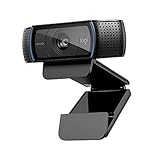
59,06 €
Preis inkl. MwSt., zzgl. Versandkosten
Empfehlung

29,99 €
Preis inkl. MwSt., zzgl. Versandkosten
Empfehlung

11,49 €
Preis inkl. MwSt., zzgl. Versandkosten
Beleuchtungsoptionen
| Option |
Vorteile |
Nachteile |
Einsatzempfehlung |
| Fensterlicht (Tageslicht) |
Natürliches, schmeichelhaftes Licht. Kostengünstig. |
Unbeständig bei Wetterwechsel und Tageszeit. Blendungen möglich. |
Nutzen, wenn möglich. Diffusieren mit Vorhang. |
| LED-Ringlicht |
Gleichmäßiges Licht, einfache Positionierung. Gute Lösung für Gesichtsausleuchtung. |
Kann flach wirken, Reflexionen in Brillen verursachen. |
Gute Allround-Lösung für Lehrkräfte und Studierende |
| LED-Panel/Softbox |
Weiches, gerichtetes Licht. Weniger Schatten. |
Größerer Platzbedarf. Teurer als Ringlicht. |
Für Räume mit harter Beleuchtung oder bei höheren Ansprüchen |
Mikrofon-Optionen
| Option |
Vorteile |
Nachteile |
Empfohlen für |
| Integriertes Laptop-Mikrofon |
Kein Extra-Zubehör nötig. |
Nimmt Raumhall und Hintergrundgeräusche auf. Geringe Sprachqualität. |
Nur bei Gelegenheitsmeetings |
| USB-Kondensatormikrofon (z. B. Blue Yeti, Rode NT-USB) |
Deutliche Klangverbesserung. Einfache USB-Verbindung. |
Größerer Platzbedarf auf dem Schreibtisch. Nähe zum Sprecher nötig. |
Regelmäßiger Unterricht, Podcasts, Aufnahmequalität wichtig |
| Lavalier / Ansteckmikrofon |
Konstante Sprachaufnahme. Bewegungsfreiheit. |
Benötigt Adapter oder kompatibles Gerät. Kabelführung beachten. |
Lehrkräfte, die sich viel bewegen |
| Headset-Mikrofon |
Gute Sprachverständlichkeit, geringe Störgeräusche. |
Weniger neutraler Look. Komfortabhängig. |
Interaktive Sessions mit vielen Fragen |
Aufstellungs- und Montageoptionen
| Option |
Vorteile |
Nachteile |
Tipp zur Positionierung |
| Auf dem Laptopdeckel |
Schnell und platzsparend. |
Oft zu tief. Blickkontakt leidet. |
Laptop leicht erhöhen, damit Kamera auf Augenhöhe liegt |
| Kleine Kamera auf Tischstativ |
Flexibel in Höhe und Winkel. Stabil. |
Braucht Platz auf dem Schreibtisch. |
Kamera auf Augenhöhe, leichter Winkel nach unten |
| Monitor- oder Klemmenhalterung |
Stabile Befestigung am Bildschirm. Sauberer Look. |
Kompatibilität mit Monitorgröße prüfen. |
Kamera mittig über dem Bildschirm platzieren |
| Schwenkarm / Boom-Arm |
Sehr flexibel. Leicht verstellbar. |
Teurer als einfache Halterungen. Montage nötig. |
Eignet sich bei begrenztem Schreibtischplatz |
Kurze Empfehlung nach Budget
Low Budget: Nutze die integrierte Kamera und Fensterlicht. Ein einfaches Ringlicht und ein günstiges Lavalier-Mikrofon verbessern Bild und Ton stark.
Mittleres Budget: Eine externe Webcam wie die Logitech C920 oder Elgato Facecam liefert verlässliche Qualität. Kombiniere sie mit einem LED-Panel und einem USB-Mikrofon wie dem Blue Yeti.
Höheres Budget: Setze auf eine bessere Kamera-Lösung mit Capture-Card oder eine spiegellose Kamera. Ergänze das Setup mit weichen LED-Panels und einem hochwertigen Lavalier oder Studio-Mikrofon für beste Verständlichkeit.
Welche Lösungen passen zu welchen Zielgruppen?
Grundschullehrer und Lehrkräfte in der Primarstufe
Du brauchst ein robustes, einfach zu bedienendes Setup. Kinder reagieren besser auf klares Bild und freundliche Ausleuchtung. Eine externe USB-Webcam wie die Logitech C920 reicht meist aus. Sie liefert stabile Qualität und ist leicht einzustellen. Ergänze ein Ringlicht oder kleines LED-Panel. Ein Lavalier-Mikrofon sorgt für gleichmäßigen Ton, wenn du dich im Raum bewegst. Bei engem Raum ist eine Klemmenhalterung praktisch. Wenn du wenig Technik willst, nutze die integrierte Kamera und verbessere das Licht mit Tageslicht oder einer Tischlampe.
Hochschuldozenten und Vortragende
Hier zählt Bildqualität und Präsentationswirkung. Eine hochwertige Webcam oder eine spiegellose Kamera mit Capture-Card bringt schärfere Bilder und mehr Flexibilität. Nutze Softboxen oder größere LED-Panels für weiches Licht. Ein USB-Kondensatormikrofon wie das Blue Yeti verbessert die Sprachverständlichkeit. Wenn du großen Vorlesungen streamst, lohnt sich eine stabile Aufnahme- und Streaming-Software. Technische Vorkenntnisse sind hilfreich, die Investition aber sinnvoll.
Nachhilfelehrer und Tutoren
Flexibilität ist wichtig. Ein gutes Mittelklasse-Setup funktioniert am besten. Externe Webcam plus Ringlicht liefert ein professionelles Bild ohne großen Aufwand. Lavalier-Mikrofone sind nützlich bei Bewegung. Bei kleinem Schreibtisch wähle ein kompaktes Tischstativ oder Monitorhalterung. Wenn du mehrere Plattformen nutzt, teste die Einstellungen vorher.
Empfehlung

55,18 €
Preis inkl. MwSt., zzgl. Versandkosten
Empfehlung
59,06 €
Preis inkl. MwSt., zzgl. Versandkosten
Empfehlung

53,99 €59,99 €
Preis inkl. MwSt., zzgl. Versandkosten
Studierende
Budget und Mobilität sind entscheidend. Nutze die Laptopkamera, wenn du oft wechselst. Für regelmäßige Seminare lohnt sich eine preiswerte Webcam wie die C920. Ein kleines Ringlicht verbessert den Eindruck stark. Bei begrenztem Platz sind Headset-Mikros praktisch und preiswert.
Eltern beim Homeschooling
Du brauchst einfache, zuverlässige Lösungen. Priorisiere guten Ton und sichere Hintergründe. Externe Webcam plus Ringlicht ist oft genügen. Achte auf Datenschutz. Vermeide persönliche Dokumente im Blickfeld. Nutze virtuelle Hintergründe sparsam. Bei begrenztem Budget reichen Fensterlicht und ein günstiges Lavalier.
Kurze Zusammenfassung: Für sehr kleines Budget sind integrierte Kameras plus gutes Licht die beste Wahl. Für mittleres Budget sind externe Webcams und USB-Mikrofone das beste Preis-Leistungs-Verhältnis. Bei höheren Ansprüchen lohnt sich eine Kamera mit Capture-Card und professionelle Beleuchtung. Wähle die Lösung, die zu deinem Raum, deinem Nutzungsmuster und deinen technischen Kenntnissen passt.
Kauf-Checkliste für deine Webcam und das Streaming-Setup
Bevor du kaufst, überprüfe gezielt die technischen Details und die Passform für deinen Alltag. Diese Checkliste hilft dir, die wichtigsten Kriterien zu prüfen. Nimm dir die Fragen durch und notiere die Antworten vor dem Kauf.
- Auflösung: Reicht 1080p für deine Zwecke oder brauchst du 4K? Prüfe, ob die angegebene Auflösung bei der gewünschten Bildrate läuft.
- Autofokus und Bildqualität: Verfügt die Kamera über einen zuverlässigen Autofokus und eine gute Low-Light-Leistung? Testvideos oder Rezensionen zeigen praktische Unterschiede.
- Mikrofon: Ist ein eingebautes Mikrofon vorhanden und wie ist die Sprachqualität? Entscheide, ob ein separates USB- oder Lavalier-Mikrofon nötig ist.
- Anschlussart und Kompatibilität: Nutzt die Webcam USB-A, USB-C oder HDMI und passt die Schnittstelle zu deinem Gerät? Prüfe die Kompatibilität mit deinem Betriebssystem und deiner Streaming-Software.
- Stativ, Montage und Flexibilität: Hat die Kamera ein Standardgewinde oder eine Klemmenhalterung? Überlege, ob du ein Tischstativ, eine Monitorhalterung oder einen Schwenkarm brauchst.
- Budget und Langfristigkeit: Wie viel willst du jetzt ausgeben und wie lange soll das Setup halten? Berücksichtige Zubehörkosten wie Mikrofon, Licht und Befestigungen.
- Datenschutz und Firmware: Kommt die Webcam von einem vertrauenswürdigen Hersteller und gibt es regelmäßige Firmware-Updates? Prüfe, ob die Kamera lokale Verarbeitung unterstützt und welche Daten an Cloud-Dienste gehen.
Kurzcheck vor dem Kauf: Läuft die Kamera mit deinen Programmen? Passt die Montage-Lösung an deinen Arbeitsplatz? Stimmen Preis und Ausstattung zu deiner Nutzung? Wenn du diese Punkte beantwortest, kaufst du gezielter und vermeidest Fehlkäufe.
Schritt-für-Schritt: Webcam optimal einrichten für eine Live-Lektion
Diese Anleitung führt dich systematisch von Auspacken bis zur finalen Software-Einstellung. Folge den Schritten der Reihe nach. Teste nach jedem Schritt kurz die Aufnahme oder ein Testmeeting.
- Unboxing und Anschluss Vor dem Anschluss schaue nach mitgeliefertem Zubehör wie Kabeln und Befestigungen. Schließe die Webcam an einen freien USB-Port an. Nutze bei Bedarf einen USB-Hub mit eigener Stromversorgung.
- Treiber und Software installieren Lade aktuelle Treiber oder die Herstellersoftware herunter und installiere sie. Prüfe Firmware-Updates. Starte den Computer neu, wenn die Software das verlangt.
- Grundposition wählen Stelle die Kamera so, dass sie auf Augenhöhe liegt. Erhöhe Laptop oder setze die Kamera auf ein Stativ. Ein Blick leicht nach unten wirkt natürlicher als ein Blick nach oben.
- Bildausschnitt und Hintergrund Positioniere dich mittig im Bild. Achte auf den Abstand zum Rahmen. Entferne private Dokumente und unaufgeräumte Bereiche. Nutze bei Bedarf einen neutralen Hintergrund oder ein dezentes virtuelles Hintergrundbild.
- Beleuchtung anpassen Stelle Lichtquelle(n) vor dir auf, nicht hinter dir. Nutze Tageslicht aus dem Fenster oder ein LED-Panel. Diffusiere hartes Licht mit Vorhang oder Streuschirm. Prüfe das Bild in der Kamera-App bei eingeschaltetem Licht.
- Audio-Synchronisation und Test Verbinde dein Mikrofon und teste die Aufnahme in einer kurzen Probeaufnahme. Prüfe Pegel und Abstand. Achte darauf, dass Ton und Bild synchron sind und passe Puffer in der Software an, wenn nötig.
- Kameraeinstellungen in der Videokonferenz-Software Wähle die richtige Kamera und das richtige Mikrofon in den Einstellungen der Plattform. Stelle Auflösung, Weißabgleich und Belichtung ein. Deaktiviere automatische Verbesserungen, wenn sie unnatürlich wirken.
- Probe-Meeting und Backup-Lösung Starte ein kurzes Testmeeting mit einem Kollegen oder einem zweiten Gerät. Prüfe Bandbreite und Stabilität. Halte ein zweites Gerät bereit, zum Beispiel ein Tablet, falls die Hauptverbindung ausfällt.
Wichtige Hinweise
Datenschutz: Deaktiviere automatische Cloud-Features, wenn du keine Aufnahmen teilen willst. Blicke regelmäßig auf Firmware-Updates für Sicherheitsverbesserungen. Bandbreite: Reduziere die Auflösung, wenn die Leitung instabil ist. Backup: Ein einfaches Headset am Smartphone kann im Notfall Ton und Bild retten.
Häufige Probleme und schnelle Lösungen
Bei Live-Unterricht treten oft ähnliche Störungen auf. Viele Probleme lassen sich mit einfachen Prüfungen und kleinen Anpassungen beheben. Die folgende Tabelle listet typische Fehler, wahrscheinliche Ursachen und praxistaugliche Schritte zur Lösung.
| Problem |
Ursache |
Lösung |
| Unscharfes Bild |
Verschmutzte Linse, Autofokus kämpft, zu wenig Licht oder falscher Fokusabstand. |
Reinige die Linse mit einem Mikrofasertuch. Prüfe Autofokus in der Kamera-Software. Erhöhe die Beleuchtung oder stelle die Kamera weiter weg bzw. näher. |
| Verzögertes oder ruckelndes Video |
Bandbreite, CPU-Last oder hohe Auflösung/Frame-Rate bei schwacher Leitung. |
Reduziere Auflösung auf 720p. Schließe unnötige Programme und Tabs. Nutze, wenn möglich, Ethernet statt WLAN. |
| Schlechtes Licht / harte Schatten |
Lichtquelle sitzt hinter dir oder ist zu hart, Fensterlicht ungediffusert. |
Positioniere Licht vor dir. Diffusiere mit Vorhang oder Schirm. Nutze Ringlicht oder LED-Panel für gleichmäßige Ausleuchtung. |
| Echo oder kein Ton |
Falsche Mikrofon-/Lautsprecherwahl, Rückkopplung durch externe Lautsprecher, mute aktiv. |
Wähle in der Software das richtige Mikrofon und die Kopfhörer. Verwende Kopfhörer statt Lautsprecher. Prüfe Pegel und ob Stummschaltung aktiv ist. |
| Webcam wird nicht erkannt |
Defektes Kabel, falscher USB-Port, fehlende Berechtigungen oder Treiberprobleme. |
Wechsle den USB-Port und das Kabel. Starte das Gerät neu. Prüfe Systemberechtigungen für Kamera in OS und Browser. Installiere Treiber oder Firmware neu. |
Kurz zusammengefasst: Teste vor jeder Sitzung Kamera, Ton und Verbindung. Halte ein Backup-Gerät bereit. Kleine Checks wie Linse reinigen oder Software-Einstellungen sparen Zeit und Nerven im Unterricht.
Häufige Fragen zur Webcam-Nutzung im Online-Unterricht
Wie verbessere ich schnell die Bildqualität meiner Webcam?
Achte zuerst auf die Beleuchtung und die Kameraposition. Stelle die Kamera auf Augenhöhe und vermeide Gegenlicht. Überprüfe in der Software die Auflösung und den Weißabgleich und reduziere störende Bildverbesserungen, die das Bild unnatürlich machen. Reinige die Linse regelmäßig und teste unterschiedliche Entfernungen für schärfere Aufnahmen.
Was muss ich zum Datenschutz und zur Einverständniserklärung beachten?
Informiere Teilnehmende klar, wenn du aufzeichnest oder Screenshots machst. Hol bei Bedarf eine ausdrückliche Einwilligung ein und speichere Aufnahmen sicher und nur so lange wie nötig. Prüfe die Datenschutzeinstellungen deiner Videoplattform und schalte Cloud-Aufnahmen ab, wenn du lokal speichern willst. Achte auf Firmware- und Software-Updates, um Sicherheitslücken zu schließen.
Empfehlung
59,06 €
Preis inkl. MwSt., zzgl. Versandkosten
Empfehlung

16,87 €
Preis inkl. MwSt., zzgl. Versandkosten
Empfehlung
29,99 €
Preis inkl. MwSt., zzgl. Versandkosten
Wie erreiche ich eine optimale Beleuchtung ohne teures Equipment?
Nutze natürliches Fensterlicht von vorne oder seitlich und dimme direktes Sonnenlicht mit einem Vorhang. Ein kleines Ringlicht oder ein LED-Panel genügt oft, um Schatten zu reduzieren. Diffuse Lichtquellen wirken schmeichelhafter als harte Lampen. Positioniere das Licht leicht oberhalb der Augenhöhe für einen natürlichen Eindruck.
Soll ich ein USB-Mikrofon oder ein Headset verwenden?
USB-Kondensatormikrofone bieten eine bessere Klangqualität für ruhige Umgebungen. Headsets sind praktisch bei lauter Umgebung und vermeiden Echo, weil sie Kopfhörer und Mikro kombinieren. Lavalier-Mikrofone sind gut, wenn du dich während des Unterrichts bewegst. Wähle die Lösung, die zu deinem Raum und deinem Bewegungsbedarf passt.
Wann ist eine Aufzeichnung sinnvoll und wann nur Live-Streaming?
Aufzeichnungen eignen sich für Wiederholungen und als Lernressource. Live-Streaming ist besser für Interaktion und spontane Rückfragen. Plane Bandbreite und Speicherplatz ein und informiere Teilnehmende vorab über Aufnahmen. Teste Aufzeichnung und Live-Stream in einem Probelauf, um Bild-Ton-Synchronität und Leistung sicherzustellen.
Sinnvolles Zubehör für Webcam-Setups im Online-Unterricht
Das richtige Zubehör verbessert Bild und Ton deutlich. Es macht die Vorbereitung schneller und reduziert Störungen. Im Folgenden beschreibe ich fünf hilfreiche Ergänzungen, ihren Nutzen und worauf du beim Kauf achten solltest.
Ringlicht
Ein Ringlicht sorgt für gleichmäßige Ausleuchtung deines Gesichts und reduziert Schatten. Wann kaufen: Wenn das Raumlicht unregelmäßig ist oder du öfter abends unterrichtest. Worauf achten: Helligkeit in Lumen, einstellbare Farbtemperatur zwischen warm und kalt und eine dimmbare Steuerung. Prüfe Größe und Montageart, damit das Licht in der vorgesehenen Position passt.
Externes Mikrofon
Ein USB-Kondensatormikrofon oder ein Lavalier verbessert die Sprachverständlichkeit stark. Wann kaufen: Bei regelmäßigen Sitzungen oder wenn Teilnehmer dich schlecht verstehen. Worauf achten: Richtcharakteristik, Anschlussart (USB vs. XLR), Empfindlichkeit und Pop-Schutz. Ein Lavalier ist praktisch, wenn du dich bewegst. Ein USB-Mikro ist einfacher zu installieren.
Stativ oder Schwenkarm
Stativ oder Arm bringen die Kamera auf Augenhöhe und stabilisieren den Bildausschnitt. Wann kaufen: Wenn die Laptopkamera zu niedrig sitzt oder du eine externe Webcam nutzt. Worauf achten: Tragkraft, Höhenverstellbarkeit und Kompatibilität mit dem Gewinde der Kamera. Achte auf stabile Bauweise, damit die Kamera nicht verrutscht.
Hintergrund / Greenscreen
Ein neutraler Hintergrund reduziert Ablenkungen. Ein Greenscreen erlaubt saubere virtuelle Hintergründe. Wann kaufen: Wenn dein Raum privates Material zeigt oder die Umgebung unruhig ist. Worauf achten: Material, Faltenfreiheit und einfache Montage. Bei Greenscreens ist gleichmäßige Beleuchtung wichtig.
USB-Hub mit eigener Stromversorgung
Ein powered USB-Hub löst Anschlussengpässe und versorgt mehrere Geräte stabil. Wann kaufen: Wenn du Webcam, Mikrofon und Licht gleichzeitig anschließen willst. Worauf achten: Genügend Ports, USB-Version (USB 3.0/3.1) und externe Stromversorgung. So vermeidest du Verbindungsabbrüche und Performance-Probleme.
Fazit: Wähle Zubehör passend zu deinem Nutzungsmuster. Ein gutes Licht und ein brauchbares Mikrofon bringen den größten Effekt. Stativ, Hintergrund und Hub erhöhen Komfort und Zuverlässigkeit.

