
Bei einem analogen Headset mit 3,5‑mm-Klinke brauchst du normalerweise keine Treiber. Es handelt sich dabei um reine Strom- und Signalverbindung. Bei Bluetooth-Geräten ist das Pairing das Hauptthema. Die Verbindung stellt das Betriebssystem her. Für bessere Codecs wie aptX oder AAC kann ein moderner Bluetooth-Adapter oder ein Hersteller-Dongle nötig sein. Solche Dongles bringen gelegentlich eigene Treiber mit.
Wireless-Headsets mit proprietärem Dongle funktionieren oft nur mit der mitgelieferten Hardware. Manche Modelle verlangen auch eine Software für Firmware-Updates. Firmware sorgt für Stabilität und kann Latenz oder Kompatibilität verbessern.
Häufige Unsicherheiten sind: Mikrofon wird nicht erkannt, Ton kommt nur auf einer Seite, Sprachqualität ist schlecht oder Einstellungen sind schwer zu finden. In den meisten Fällen ist keine zusätzliche Treiberinstallation nötig. Doch es gibt Ausnahmen. Firmware-Updates oder Hersteller-Apps können Probleme lösen.
Im weiteren Artikel erkläre ich konkret: wann Treiber oder Suiten wirklich nötig sind, wie du installierte Treiber erkennst, wie du Firmware sicher aktualisierst und wie du typische Probleme schnell behebst. Danach weißt du, welche Schritte sinnvoll sind und welche du dir sparen kannst.
Welche Treiber oder Software brauchst du je nach Headset‑Typ?
Ob du zusätzliche Treiber oder Software installieren musst, hängt stark vom Verbindungstyp und den gewünschten Funktionen ab. Viele Geräte arbeiten sofort mit dem Betriebssystem zusammen. Andere bringen Zusatzfunktionen mit, die nur über die Hersteller‑Software verfügbar sind. In der folgenden Analyse siehst du typische Situationen. Ich nenne konkrete Beispiele, wenn sie sinnvoll sind. So erkennst du schnell, ob du etwas installieren solltest oder nicht.
Kurzvergleich
| Headset‑Typ | Notwendigkeit von Treibern | Vorteile der Hersteller‑Software | Risiko/Nachteil | Hinweis zur Aktualisierung |
|---|---|---|---|---|
| USB‑Headset (Standard USB‑Audio) | Optional. Viele Modelle sind Plug‑and‑play. | EQ, virtuelle Surround‑Profile, Mikrofon‑Optimierung und Profile. Beispiele: Logitech G Hub, Razer Synapse. | Herstellersoftware läuft oft im Hintergrund. Sie kann Ressourcen nutzen und Dienste anlegen. | Treiber per Herstellerseite oder integrierter Updater. Firmware manchmal per App. |
| 3,5‑mm Klinke (analog) | Nein. Kein eigener Treiber nötig. | Kaum Hersteller‑Features. EQ über Soundkarte oder Betriebssystem. | Keine speziellen Nachteile durch Treiber. Klang variiert mit Soundkarte. | Firmware nicht relevant. Updates der Soundkarte nur bei integriertem DAC. |
| Bluetooth‑Headset | Meist optional. OS‑Bluetooth deckt Basisfunktionen ab. Für Codecs oder spezielle Profile kann ein Treiber nötig sein. | App‑Features für Codec‑Support, EQ oder Multipoint. Manche Hersteller bieten Apps für Firmware und Einstellungen an. | Verbindungsschwierigkeiten durch alte Bluetooth‑Stacks. Codecs wie aptX erfordern passende Hardware und Treiber. | Bluetooth‑Adapter‑Treiber und Firmware per Herstellerseite. Bei Windows auf aktuelle Bluetooth‑Stack achten. |
| Proprietärer Funk mit Dongle | Oft Ja. Dongle kann eigene Treiber oder Dienste benötigen. | Erweiterte Features, niedrige Latenz, Firmware‑Updates. Beispiele: SteelSeries GG, Corsair iCUE, HyperX NGENUITY. | Kompatibilität oft nur mit Hersteller‑Dongle. Treiberupdates können nötig werden und Probleme verursachen. | Firmware meist über die Hersteller‑App. Bei Updates Dongle angeschlossen lassen und Anweisungen folgen. |
Zusammenfassend gilt: Für einfache Nutzung brauchst du bei USB und 3,5‑mm meist keine zusätzlichen Treiber. Hersteller‑Software ist dann optional, bringt aber nützliche Funktionen. Bei Bluetooth und proprietären Funklösungen lohnt ein Blick auf Treiber und Firmware. Wenn du Lautstärke, EQ oder Mikrofon verbessern willst, ist die Hersteller‑Suite oft der schnellste Weg.


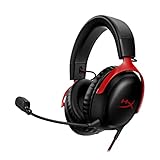


Schritt‑für‑Schritt: Treiber, Firmware und Tests für Headsets installieren
-
Schritt 1: Gerät anschließen und grundsätzliche Einstellungen prüfen
Schließe das Headset wie vorgesehen an. Bei USB in einen USB‑Port. Bei Klinke in die richtige Buchse. Bei Bluetooth starte das Pairing. Öffne die Soundeinstellungen deines Systems. Wähle das Headset als Wiedergabe‑ und Aufnahmegerät aus. So stellst du sicher, dass das System das Gerät erkennt bevor du Treiber suchst. -
Schritt 2: Betriebssystemspezifische Basischecks
Windows: Öffne Einstellungen > System > Sound. Prüfe Ein- und Ausgabegeräte. macOS: Öffne Systemeinstellungen > Ton oder Audio‑MIDI‑Setup für Sample‑Rate. Linux: Prüfe mit pactl list short sinks und pactl list short sources. Diese Schritte helfen dir zu sehen, ob das System das Headset als Gerät führt. -
Schritt 3: Geräte‑Manager oder Kernel‑Module prüfen
Windows: Öffne den Geräte‑Manager und suche unter Audio, Video und Gamecontroller nach dem Headset. Achte auf gelbe Warnzeichen. macOS: Treiber sind selten nötig. Prüfe die System‑Informationen bei Problemen. Linux: Prüfe lsusb und dmesg auf Meldungen. Suche nach dem Modul snd_usb_audio. Mit modprobe kannst du es laden. -
Schritt 4: Treiber über Windows Update oder Herstellerseite beziehen
Windows bietet oft generische Treiber via Windows Update an. Diese funktionieren für Basisaudio. Für Zusatzfunktionen lade Treiber und Software von der Hersteller‑Website. Nutze nur offizielle Quellen. Hersteller‑Apps liefern oft EQ, Profile oder Firmwaretools. -
Schritt 5: macOS‑ und Linux‑Treiberwege
macOS erwartet meist keine zusätzlichen Treiber. Falls der Hersteller eine App anbietet prüfe die Kompatibilität mit der aktuellen macOS‑Version. Linux setzt auf Kernelmodule. Suche in den Repositories nach Firmwarepaketen. Nutze Distribution‑Foren bei exotischen Geräten. -
Schritt 6: Firmware‑Updates ausführen
Hersteller veröffentlichen Firmware, um Stabilität und Kompatibilität zu verbessern. Lade Firmware nur von der Herstellerseite oder über die offizielle App. Schließe das Headset während des Updates zuverlässig an. Unterbrich das Update nicht. Bei Wireless‑Geräten sorge für volle Akkus. Firmware‑Updates können Einstellungen zurücksetzen. -
Schritt 7: Bluetooth‑Pairing und Codec‑Hinweise
Aktiviere Bluetooth und setze das Headset in den Pairing‑Modus. Verbinde über die Systemeinstellungen. Für bessere Codecs wie aptX oder AAC brauchst du passende Hardware und Treiber auf dem PC oder einen speziellen Dongle. Bei Verbindungsproblemen versuche den Bluetooth‑Adapter zu entkoppeln und neu zu koppeln. -
Schritt 8: Treiberkonflikte löschen und Neuinstallation
Windows: Deinstalliere problematische Treiber im Geräte‑Manager. Setze den Haken zum Löschen der Treibersoftware, wenn verfügbar. Starte neu und installiere die aktuelle Version von der Herstellerseite. Linux: Entferne fehlerhafte Module und lade sie neu. Nutze sudo rmmod und modprobe vorsichtig. -
Schritt 9: Berechtigungen und Einstellungen für Mikrofon prüfen
Windows: Prüfe unter Datenschutz oder Datenschutz & Sicherheit, ob Apps Zugriff auf das Mikrofon haben. macOS: Erteile in den Systemeinstellungen die Mikrofon‑Berechtigung für gewünschte Apps. Linux: Achte bei Flatpak oder Snap auf Berechtigungen. Ohne Berechtigung funktioniert das Mikro nicht in Anwendungen. -
Schritt 10: Abschließende Tests der Wiedergabe und des Mikrofons
Wiedergabe: Spiele eine Testdatei oder nutze die Test‑Funktion in den Soundeinstellungen. Achte auf Kanalbalance und Stereo. Mikrofon: Verwende die interne Aufnahmefunktion wie Sprachrekorder, QuickTime oder arecord. Sprich laut und prüfe den Pegel. Achte auf Rauschen und Aussetzer. -
Schritt 11: Latenz und Performance prüfen
Für Spiele oder Streaming ist niedrige Latenz wichtig. Bluetooth hat meist höhere Latenz als USB. Teste mit einer einfachen Aufnahme und Wiedergabe. Nutze Tools wie LatencyMon auf Windows für tiefergehende Checks. Bei hoher Latenz probiere andere USB‑Ports, deaktiviere Energiesparmodi und aktualisiere Audio‑Treiber. -
Schritt 12: Nützliche Hinweise und Sicherheitswarnungen
Installiere Software nur aus vertrauenswürdigen Quellen. Firmware‑Updates sind wichtig, bergen aber ein Risiko bei Unterbrechung. Mache vor größeren Änderungen einen Wiederherstellungspunkt in Windows. Nutze bei Unsicherheit Hersteller‑Support und Foren. Dokumentiere Änderungen, damit du sie bei Bedarf zurücknehmen kannst.
Häufige Fragen zu Treibern und Software für Headsets
Brauche ich Treiber für ein USB‑Headset?
In den meisten Fällen nicht. Viele USB‑Headsets nutzen die USB‑Audio‑Class und sind Plug‑and‑play. Hersteller liefern trotzdem oft eine App für Zusatzfunktionen, die du optional installieren kannst. Wenn das Headset nicht richtig erkannt wird, schaue im Geräte‑Manager oder auf der Herstellerseite nach dem passenden Treiber.
Wann ist Hersteller‑Software sinnvoll?
Herstellersoftware ist sinnvoll, wenn du Funktionen wie EQ, virtuelle Raumklangprofile oder Mikrofonverbesserungen willst. Sie liefert oft Profile und einfache Firmware‑Updatetools. Für reine Wiedergabe und Aufnahme brauchst du die Software nicht zwingend. Entscheide nach Bedarf und nach dem Einfluss auf Systemressourcen.
Wie erkenne ich, ob ein Firmware‑Update nötig ist?
Ein Firmware‑Update ist empfehlenswert bei bekannten Problemen wie Verbindungsabbrüchen, verzögerter Audiowiedergabe oder schlechter Mikrofonqualität. Hersteller veröffentlichen Hinweise in Changelogs oder Support‑Foren. Prüfe in der Hersteller‑App oder auf der Webseite die aktuell installierte Version. Führe Updates nur mit stabiler Verbindung und ausreichendem Akku durch.
Kann Software die Audioqualität verschlechtern?
Ja, das kann passieren. Manche Anwendungen fügen Effekte oder automatische Pegelregelungen hinzu, die den Klang verändern. Hintergrundprozesse der Software können außerdem Systemressourcen beanspruchen und so Latenz erhöhen. Du kannst Effekte meist deaktivieren oder die App deinstallieren, wenn sie stört.
Sind Treiber sicher?
Treiber sind in der Regel sicher, wenn du sie von der offiziellen Herstellerseite oder über das Betriebssystem beziehst. Vermeide Drittanbieter‑Downloads aus unbekannten Quellen. Achte auf digitale Signaturen bei Windows und auf die Kompatibilität mit deiner OS‑Version. Erstelle bei größeren Änderungen einen Wiederherstellungspunkt, falls etwas nicht wie erwartet funktioniert.

Häufige Fehler vermeiden
Falsches Standard‑Audiogerät eingestellt
Ein häufiges Problem ist, dass das System ein anderes Gerät als Standard nutzt. Symptome sind kein Ton aus dem Headset oder Mikrofon wird nicht erkannt. Prüfe die Soundeinstellungen und setze dein Headset als Standard‑Wiedergabe und Standard‑Aufnahmegerät. Windows: Einstellungen > System > Sound. macOS: Systemeinstellungen > Ton. Linux: pavucontrol öffnen und Gerät auswählen. Schalte bei Bedarf „exklusive Steuerung“ in den Eigenschaften aus, wenn Anwendungen den Zugriff blockieren.
Veraltete oder inkompatible Treiber
Anzeichen sind gelbe Warnsymbole im Geräte‑Manager, Aussetzer oder schlechter Klang. Lade Treiber nur von der Herstellerseite oder verwende Windows Update. Deinstalliere ältere Treiber erst im Geräte‑Manager und installiere danach die neue Version. Bei Problemen nutze die Rollback‑Funktion oder lade eine ältere, stabile Treiberversion. Achte auf digitale Signaturen unter Windows und auf Kompatibilität mit deiner Betriebssystemversion.
Installation unnötiger Herstellersoftware
Manche Suiten laufen permanent im Hintergrund und belegen Ressourcen. Wenn du nur normale Wiedergabe brauchst, verzichte auf die zusätzliche App. Erkennst du CPU‑Last oder Autostart‑Einträge, deaktiviere den Dienst im Task‑Manager oder deinstalliere die Software. Installiere nur die Komponenten, die du tatsächlich nutzt, zum Beispiel nur das Firmware‑Tool.
Bluetooth‑Codec‑Probleme
Wenn Ton verzögert ist oder die Qualität schlecht wirkt, kann ein Codec‑Mismatch vorliegen. Standardcodec ist meist SBC. Für bessere Latenz und Qualität brauchst du aptX, AAC oder LC3 und passende Hardware auf beiden Seiten. Prüfe, ob dein PC‑Adapter und das Headset den gleichen Codec unterstützen. Nutze bei Bedarf einen Hersteller‑Dongle oder einen aktuellen Bluetooth‑Adapter und aktualisiere dessen Treiber.
Firmware‑Update abgebrochen
Ein unterbrochenes Firmware‑Update kann das Headset instabil machen oder funktionsunfähig. Führe Firmware‑Updates nur mit vollem Akku und stabilem Kabel durch. Schließe andere Anwendungen und benutze keine USB‑Hubs. Folge genau den Herstelleranweisungen und unterbrich das Update nicht. Falls es doch schiefgeht, suche die Wiederherstellungsanweisungen des Herstellers oder kontaktiere den Support.
Diese Fehler lassen sich mit einfachen Checks vermeiden. Prüfe zuerst die Einstellungen. Nutze offizielle Treiber und Apps sparsam. Folge bei Firmware‑Updates den Anweisungen genau. So hältst du dein Headset stabil und vermeidest lange Fehlersuche.
Entscheidungshilfe: Installieren oder nicht?
Leitfrage 1: Welche Funktionen brauchst du wirklich?
Braucht du nur einfache Wiedergabe und Aufnahme? Dann ist zusätzliche Software meist überflüssig. Willst du EQ, virtuelle Raumklangprofile oder Makros? Dann kann die Herstellersoftware sinnvoll sein. Überlege kurz welche Features dir mehr Wert bringen als möglicher Mehraufwand.
Leitfrage 2: Gibt es Kompatibilitäts- oder Performance‑Bedenken?
Ältere Systeme oder spezielle Linux‑Setups können Probleme machen. Herstellersoftware läuft oft im Hintergrund und kann Ressourcen nutzen. Denke an mögliche Konflikte mit anderen Audiotreibern. Wenn du niedrige Latenz für Games brauchst, teste vor der finalen Entscheidung.
Leitfrage 3: Wie wichtig ist dir Datenschutz und Update‑Sicherheit?
Einige Apps sammeln Telemetrie oder legen Dienste an. Prüfe Datenschutzangaben des Herstellers. Firmware‑Updates verbessern Stabilität. Führe sie nur über die offizielle App oder Webseite aus und achte auf sichere Verbindungen.
Unsicherheiten lassen sich so klären: Probiere die Software auf einem Testsystem oder vorübergehend. Beobachte CPU‑Last und Verhalten. Deinstalliere die Suite bei Problemen und nutze stattdessen System‑EQ oder Drittanbieter‑Tools.
Fazit: Wenn du spezifische Features wie Surround, EQ oder Firmware‑Tools brauchst: installiere die Herstellersoftware. Für einfache Audiowiedergabe und Aufnahme ist sie meist nicht nötig. Achte bei Installation auf Herkunft, Berechtigungen und Performance.

Hintergrundwissen zu Treibern, Herstellersoftware und Firmware
Was ist ein Treiber?
Ein Treiber ist Software, die das Betriebssystem mit der Hardware verbindet. Kernel‑ oder Gerätetreiber arbeiten auf einer niedrigen Ebene. Sie sorgen dafür, dass das System Audio an das Headset senden und von ihm empfangen kann. Bei USB‑Headsets übernimmt oft ein generischer Treiber die Aufgabe. Dieser Standard heißt USB‑Audio‑Class. Er ermöglicht, dass viele Geräte ohne spezielle Installation funktionieren.
Was ist Herstellersoftware?
Herstellersoftware ist eine Anwendung, die zusätzliche Funktionen bereitstellt. Dazu gehören Equalizer, Profile und virtuelle Raumklangalgorithmen. Solche Features laufen meist im Anwenderbereich und greifen auf das Audiosignal zu. Sie können Einstellungen speichern und Firmware‑Updates anbieten. Hersteller‑Suiten sind nicht unbedingt nötig für Basisfunktionen. Sie sind hilfreich, wenn du Klang oder Mikrofon gezielt anpassen willst.
Was ist Firmware?
Firmware ist Software, die direkt auf der Hardware läuft. Sie steckt im Headset oder im Dongle. Firmware steuert die interne Signalverarbeitung und die Verbindung. Ein Update kann Stabilität und Kompatibilität verbessern. Führe Firmware‑Updates nur über offizielle Wege aus. Unterbrechungen während des Updates können das Gerät beschädigen.
Wie arbeiten Audio‑Stacks in Betriebssystemen?
Das Betriebssystem hat einen Audio‑Stack. Er verwaltet Eingabe und Ausgabe. Anwendungen schicken Audiodaten an diesen Stack. Der Stack leitet sie an den Treiber weiter. Der Treiber spricht dann mit dem Headset. Bei komplexen Effekten setzt Herstellersoftware oft auf Zusatzkomponenten oder virtuelle Treiber, die sich in diesen Ablauf einklinken.
Warum sind manche Funktionen nur per Herstellersoftware möglich?
Virtueller Surround oder Mikrofon‑Processing erfordern spezielle Algorithmen. Hersteller implementieren diese als Software oder in der Firmware. Betriebssysteme liefern keine gerätespezifischen Algorithmen. Deshalb ist Herstellersoftware nötig, wenn du solche Features nutzen willst.
Risiken und Hinweise
Treiberkonflikte können entstehen, wenn mehrere Audiotreiber gleichzeitig aktiv sind. Das führt zu Aussetzern oder Erkennungsproblemen. Herstellersoftware kann im Hintergrund Ressourcen nutzen. Manche Apps sammeln Telemetrie oder speichern Profile in der Cloud. Prüfe Datenschutzeinstellungen und installiere nur, was du brauchst. Halte Treiber und Firmware aktuell. Nutze nur offizielle Quellen für Downloads und Updates.